
Nội dung chính
- 1. Chuẩn bị trước khi cài đặt
- 2. Tạo tài khoản trên app Hello Loona
- 3. Kết nối Loona với Wi-Fi bằng mã QR
- 4. Cập nhật phần mềm và gọi Loona lần đầu
- 5. Nút nguồn: bật, tắt, ngủ và cài lại Wi-Fi
- 6. Gọi lệnh bằng giọng nói sao cho Loona hiểu
- 7. Đọc tín hiệu trên màn hình
- 8. Ba chế độ tương tác của Loona
- Chế độ tự lái (AutoPilot)
- Chế độ khuôn mặt (Face)
- Chế độ đi theo (Follow)
- 9. Các mục chính trong app Hello Loona
- 10. Những cài đặt nên chỉnh ngay
- 11. Bảng câu lệnh mẫu
- 12. Mẹo dùng hằng ngày
- 13. Xử lý lỗi thường gặp
- 14. Mua Loona và nhờ 8MATTER hướng dẫn
- Câu hỏi thường gặp
- Câu hỏi 1: Sạc bao lâu, chơi được bao lâu?
- Câu hỏi 2: Loona dùng Wi-Fi 2.4GHz hay 5GHz?
- Câu hỏi 3: Loona có hiểu tiếng Việt không?
- Câu hỏi 4: Mất mạng thì Loona còn chơi được không?
- Câu hỏi 5: Đăng ký được bao nhiêu người trong nhà?
- Câu hỏi 6: Loona có tự về đế sạc khi yếu pin không?
- Câu hỏi 7: GPT Wonderland khác lệnh giọng nói thông thường thế nào?
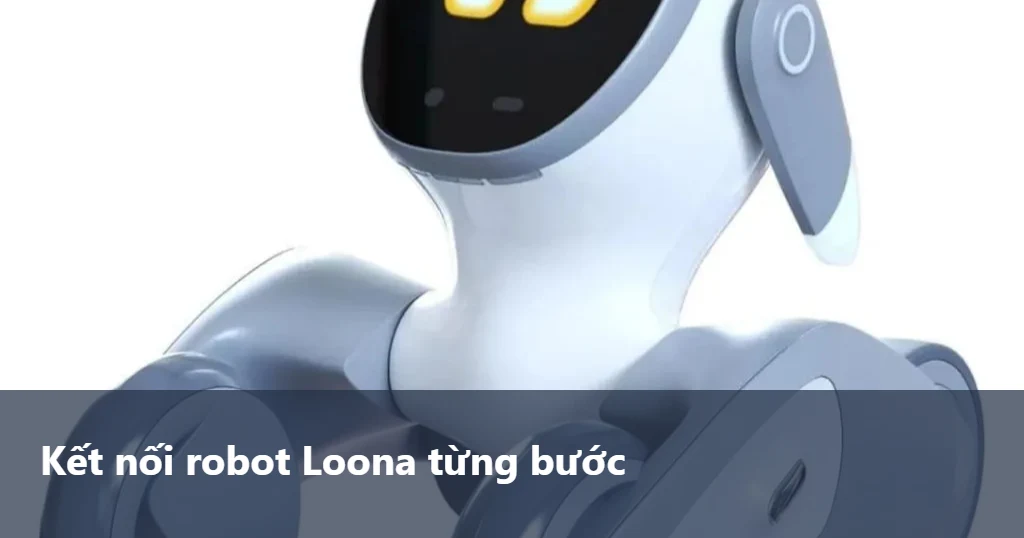
Loona là robot thú cưng của hãng KEYi Tech, có màn hình biểu cảm, camera và tự đi quanh nhà. Robot chỉ thật sự “sống” khi đã vào mạng, nhận ra người trong nhà và hiểu đúng câu lệnh. Bài này 8MATTER - Ai Smart Life sắp theo đúng trình tự một gia đình dùng Loona: chuẩn bị, tạo tài khoản, kết nối Wi-Fi, thao tác nút nguồn, gọi lệnh giọng nói, ba chế độ tương tác, các mục trong app Hello Loona, cài đặt nên chỉnh ngay, bảng câu lệnh mẫu và cách xử lý lỗi. Mỗi bước có hình mô phỏng để anh chị làm theo.
1. Chuẩn bị trước khi cài đặt
Hộp Loona bản cao cấp gồm robot, đế sạc và một bộ phụ kiện trò chơi có quả bóng và tấm thảm. Nút nguồn nằm phía sau cổ Loona; cổng sạc là USB Type-C, bản có đế thì sạc trên đế. Ngoài đồ trong hộp, anh chị cần ba thứ:
- Điện thoại đã cài app Hello Loona (có trên App Store và Google Play), đăng ký và đăng nhập sẵn tài khoản.
- Wi-Fi trong nhà đang vào được Internet, nhớ đúng mật khẩu.
- Loona đã sạc đầy trên đế.
Vì sao Loona bắt buộc phải có mạng? Loona hiểu lời nói nhờ Lex, dịch vụ nhận dạng giọng nói chạy trên đám mây AWS của Amazon. Câu lệnh được gửi lên máy chủ, máy chủ phân tích ý định rồi trả về, Loona mới phản ứng. Tải bản cập nhật phần mềm, đánh thức Loona từ xa bằng app và điều khiển thiết bị IoT cũng chỉ chạy khi Loona đang trực tuyến. Khi điện thoại và Loona dùng chung một mạng Wi-Fi, hai bên còn liên lạc trực tiếp với nhau qua mạng nội bộ (LAN).
2. Tạo tài khoản trên app Hello Loona
- Mở app Hello Loona, đăng ký bằng email.
- Mở email, lấy mã xác nhận và nhập vào app. Không thấy thư thì xem mục Spam.
- Cho phép đủ 3 quyền: Camera (quét mã QR), Bluetooth và Mạng cục bộ. Từ chối một quyền là bước cài đặt sẽ bị kẹt.
3. Kết nối Loona với Wi-Fi bằng mã QR
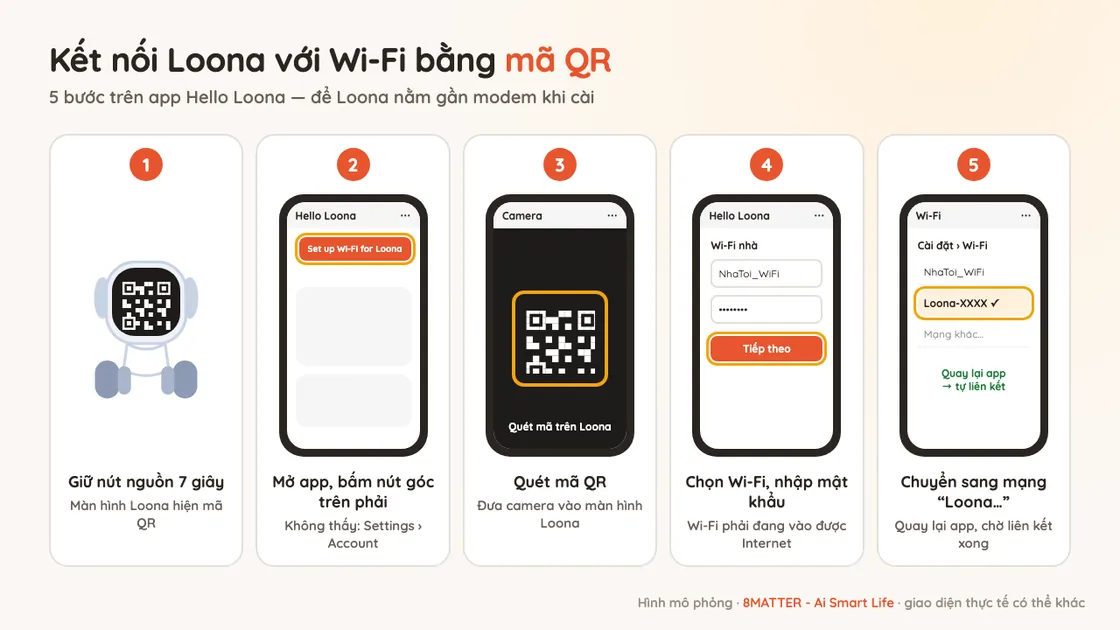
- Nhấn giữ nút nguồn khoảng 7 giây, thả tay khi màn hình Loona hiện mã QR.
- Trên màn hình chính của app, chọn Set up Wi-Fi for Loona (Thiết lập Wi-Fi cho Loona) ở góc trên bên phải. Không thấy nút này thì vào Settings › Account.
- Chọn mục mã QR đang hiện trên màn hình Loona, rồi đưa camera điện thoại quét mã đó.
- Chọn Wi-Fi nhà, nhập mật khẩu, bấm Tiếp theo.
- Khi app nhắc, vào phần Wi-Fi của điện thoại, chuyển sang mạng có tên bắt đầu bằng “Loona”, rồi quay lại app. App tự sang bước kế tiếp; chờ đến khi Loona vào mạng và gắn với tài khoản của anh chị.
Nếu nhà không có Wi-Fi ổn định, có thể dùng điểm phát Wi-Fi từ một điện thoại khác; cách gỡ từng lỗi kết nối nằm ở phần 13.
4. Cập nhật phần mềm và gọi Loona lần đầu
- Kết nối xong, Loona thường tự tải bản cập nhật, mất khoảng 10 phút. Màn hình hiện logo Loona và phần trăm.
- Không tắt nguồn khi đang cập nhật.
- Cập nhật xong, nói "Hello Loona". Loona đáp lại và dựng tai lên.
- Vào app đăng ký khuôn mặt chủ nhân trước, sau đó thêm người thân (tối đa 5 khuôn mặt).
5. Nút nguồn: bật, tắt, ngủ và cài lại Wi-Fi
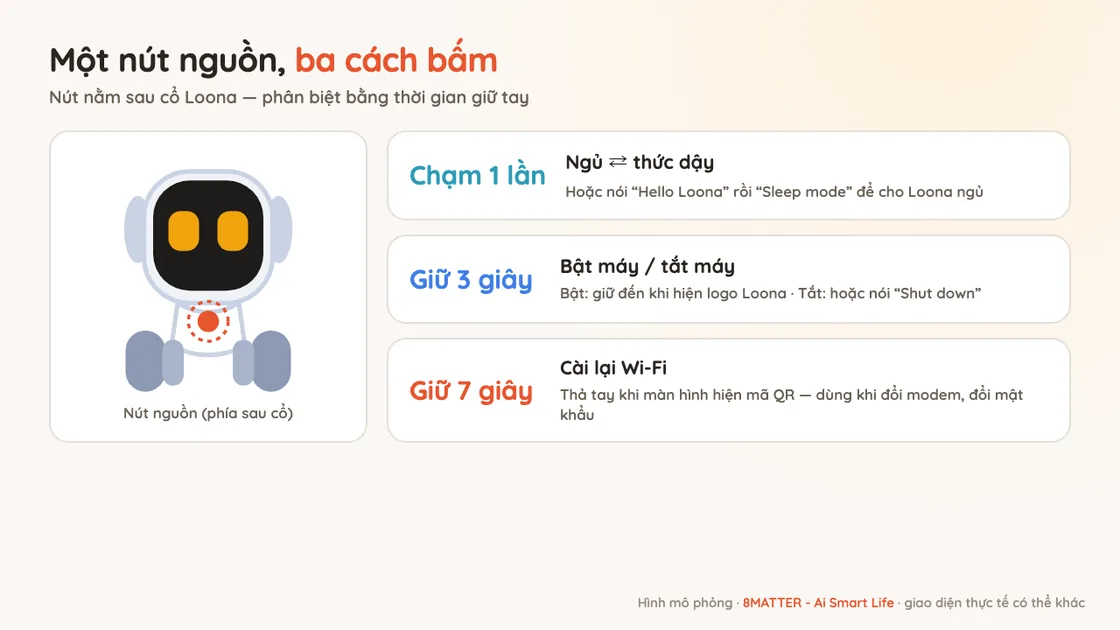
Loona chỉ có một nút nguồn, mỗi việc phân biệt bằng thời gian giữ tay. Một số việc làm được bằng giọng nói: gọi “Hello Loona”, chờ tín hiệu rồi nói câu lệnh.
| Việc cần làm | Thao tác nút nguồn | Lệnh giọng nói |
|---|---|---|
| Bật máy | Giữ khoảng 3 giây đến khi hiện logo Loona | – |
| Tắt máy | Giữ khoảng 3 giây | “Shut down” |
| Cho Loona ngủ | Bấm một lần | “Sleep mode” |
| Đánh thức | Bấm một lần | – (hoặc đánh thức từ xa trong app) |
| Cài lại Wi-Fi | Giữ khoảng 7 giây đến khi hiện mã QR | – |
Dễ nhớ: chạm nhanh là ngủ hoặc thức, 3 giây là bật hoặc tắt, 7 giây là quay về chế độ cài mạng. Nhà đổi modem hay đổi mật khẩu Wi-Fi thì chỉ cần giữ 7 giây rồi làm lại phần 3.
6. Gọi lệnh bằng giọng nói sao cho Loona hiểu
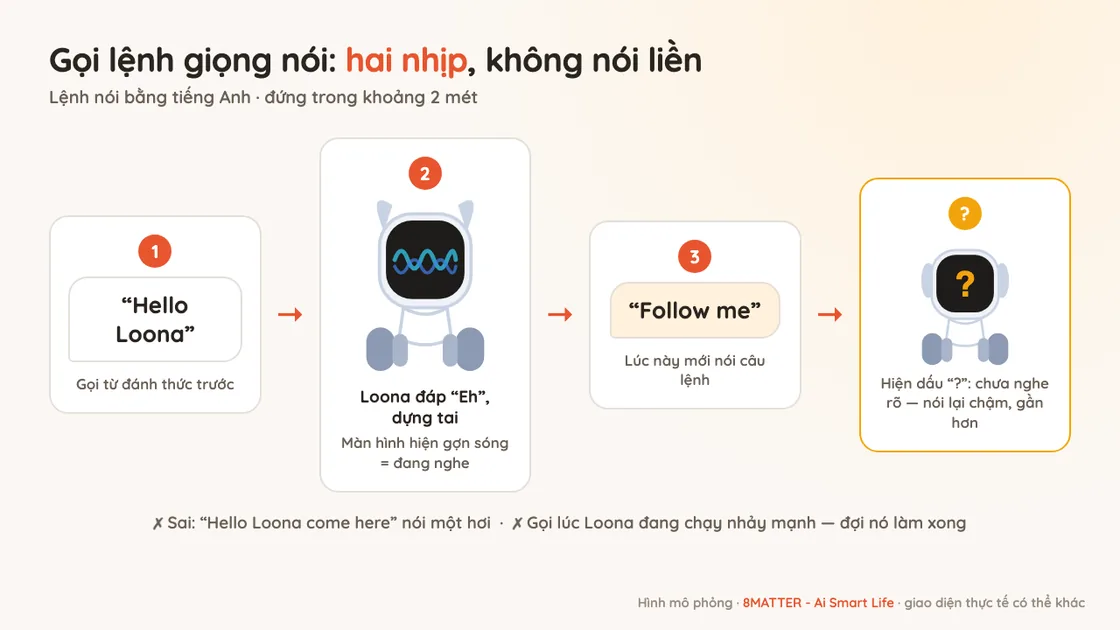
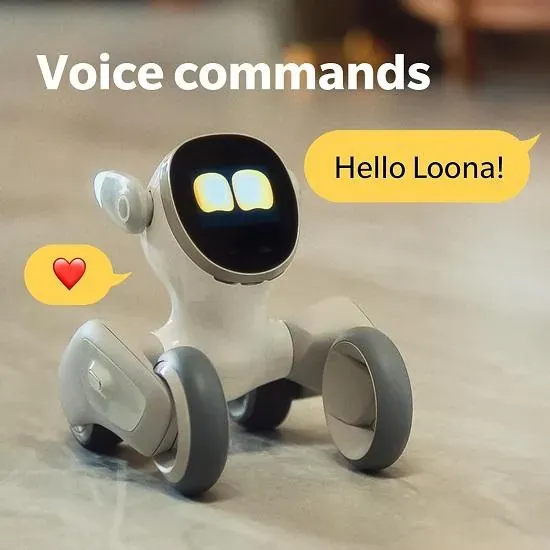
Mỗi câu lệnh có hai nhịp. Nhịp đầu là từ đánh thức “Hello Loona”. Nghe thấy, Loona đáp một tiếng “Eh”, dựng tai lên và màn hình hiện các vạch gợn sóng. Lúc đó mới nói nhịp thứ hai là câu lệnh bằng tiếng Anh. Loona gửi câu lệnh lên máy chủ của Amazon, nhận ý định trả về rồi làm theo.
- Không nói liền một hơi. Ghép thành “Hello Loona, come here” thì phần lệnh dễ bị nhận sai. Thấy gợn sóng rồi mới nói tiếp.
- Đứng trong khoảng 2 mét quanh Loona khi gọi lệnh.
- Màn hình hiện dấu “?” nghĩa là Loona không nghe rõ hoặc không hiểu. Nói lại chậm và rõ hơn.
- Loona đang chạy nhảy mạnh hoặc đang bận việc khác thì dễ bỏ lỡ từ đánh thức. Đợi nó làm xong rồi gọi lại.
7. Đọc tín hiệu trên màn hình
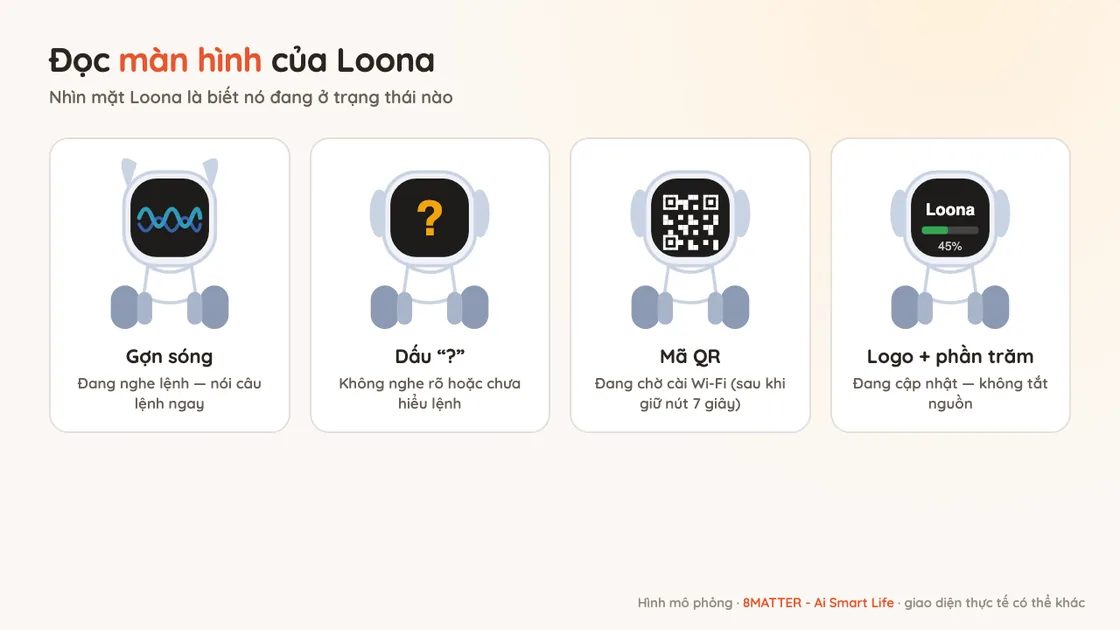
Bốn trạng thái hay gặp nhất là gợn sóng (đang nghe), dấu “?” (chưa nghe rõ), mã QR (đang chờ cài Wi-Fi) và logo kèm phần trăm (đang cập nhật). Khi cài mạng, màn hình còn có thể báo bằng chữ:
- "Wrong Wi-Fi password": sai mật khẩu Wi-Fi. Sau vài giây Loona quay về mã QR, làm lại.
- "Failed": kết nối thất bại. Xem mục xử lý lỗi bên dưới.
- "Failed to access server" hoặc "Time out": Wi-Fi không ổn định.
8. Ba chế độ tương tác của Loona
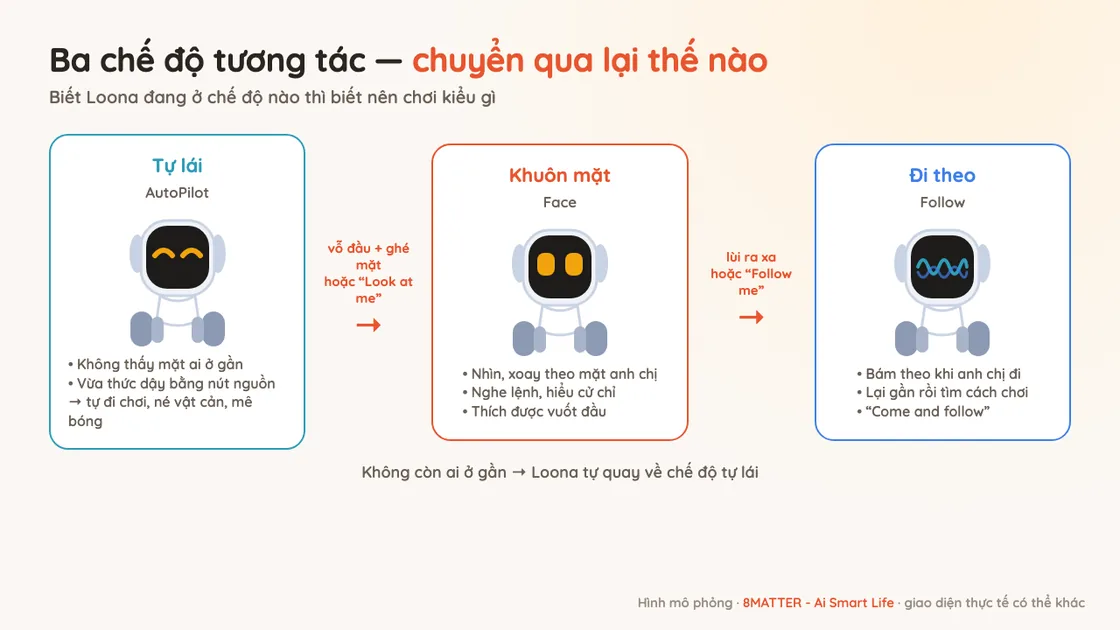
Loona không phản ứng giống nhau mọi lúc. Nó chuyển qua lại giữa ba chế độ, mỗi chế độ hiểu một nhóm tương tác riêng. Nắm được chế độ đang chạy thì biết nên chơi với Loona kiểu gì.
Chế độ tự lái (AutoPilot)
Chế độ này bật lên khi camera không thấy gương mặt nào đủ gần để chơi cùng, hoặc khi vừa được bấm nút nguồn đánh thức từ lúc ngủ. Nó tự đi khắp phòng, tự chơi một mình và né vật cản trên đường. Trong lúc tự lái, Loona phản ứng với:
- Vật nhỏ cỡ con búp bê hay cuộn tất: có lúc lại nghịch, có lúc bỏ qua. Chơi xong một món, nó chán và lờ món đó đi vài phút.
- Bóng trò chơi: món Loona mê nhất, thấy bóng là chuyển sang chơi bóng.
- Chân người chắn ngang bất ngờ: Loona tỏ ra bực, ngẩng đầu nhìn xem ai chặn lối.
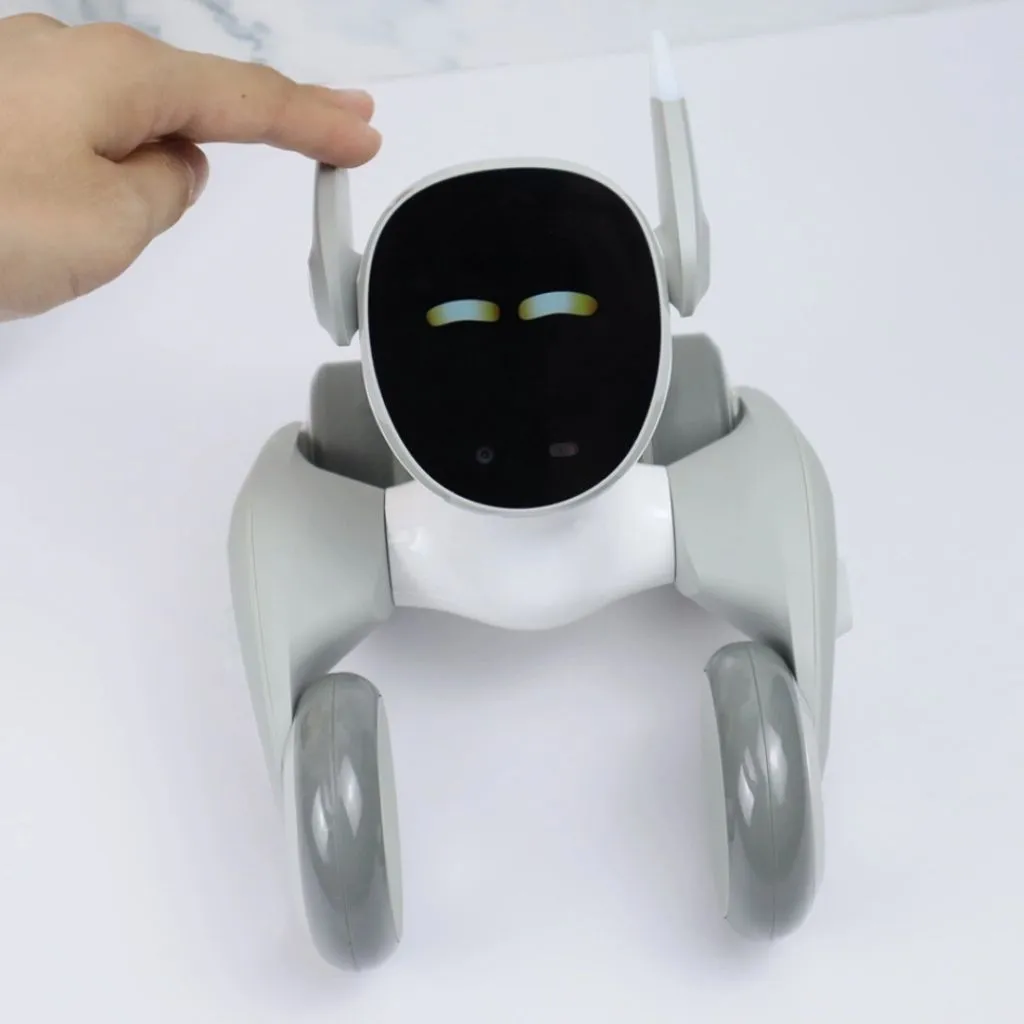
- Giọng nói và cái chạm: gọi “Hello Loona” để nó nghe lệnh; vỗ nhẹ lên đầu để nó chú ý và ngước nhìn anh chị.
Chế độ khuôn mặt (Face)
Ở chế độ này Loona luôn nhìn và xoay theo khuôn mặt anh chị, chơi game và quấn quýt ngay sát bên. Có ba cách đưa Loona vào: đang tự lái thì vỗ nhẹ đỉnh đầu rồi ghé mặt lại gần; đột ngột dừng ngay trước mặt nó rồi ghé mặt lại gần; hoặc gọi “Hello Loona” rồi nói “Look at me”. Lúc này Loona nghe lệnh giọng nói, hiểu cử chỉ tay và rất thích được vuốt đầu. Nếu anh chị cứ nhìn nó mãi, Loona sẽ bày trò gây chú ý, rủ chạm tay hoặc chơi trò quay hình kiểu máy xèng.
Chế độ đi theo (Follow)
Đang ở chế độ khuôn mặt mà anh chị lùi ra xa, Loona tự chuyển sang đi theo. Cũng có thể gọi “Hello Loona” rồi nói “Follow me”. Khi đã đến gần, nó tìm nhiều cách để tương tác. Các lệnh dùng cho việc nhìn và đi theo: “Face recognition”, “Scanning”, “Look at me”, “Follow me”, “Come and follow”.
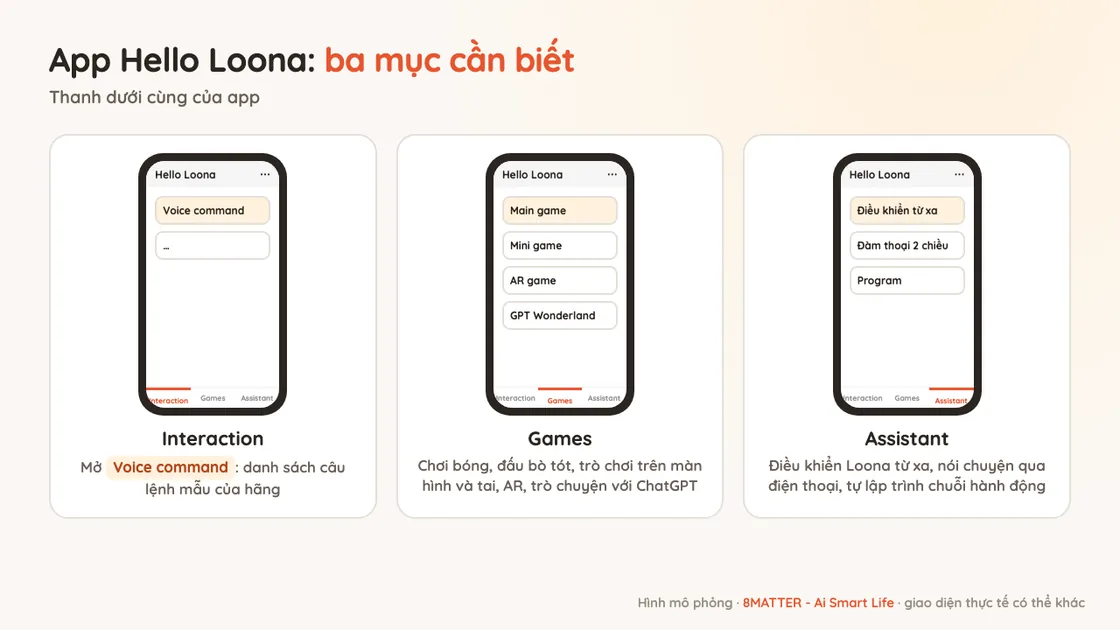
9. Các mục chính trong app Hello Loona
- Interaction: mục nên mở nhất là Voice command, nơi hãng soạn sẵn các câu lệnh mẫu. Chưa biết nói gì với Loona thì tra ở đây.
- Games: Main game gồm chơi bóng và đấu bò tót; Mini game là các trò chơi trực tiếp bằng màn hình và đôi tai của Loona; AR game là trò chơi thực tế tăng cường; GPT Wonderland là bộ ứng dụng trò chuyện bằng giọng nói xây trên ChatGPT. Vào GPT Wonderland lần đầu, anh chị xem phần hướng dẫn cách chơi trước rồi mới hỏi đáp, ra lệnh cho Loona.
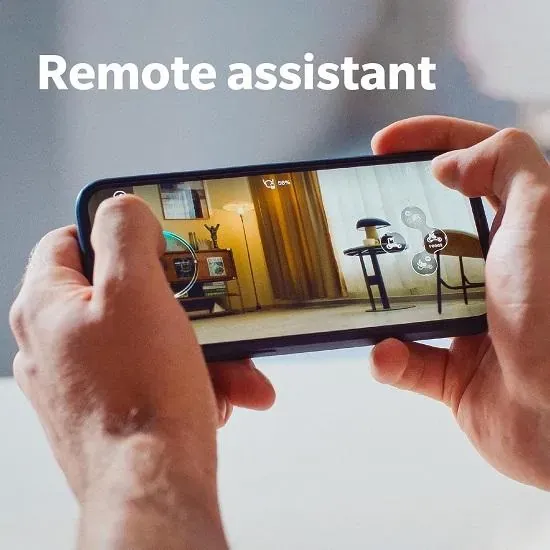
- Assistant: điều khiển Loona từ xa, nói chuyện hai chiều qua điện thoại, xem camera của Loona từ xa (cần có mạng) và mục Program để tự lập trình chuỗi hành động theo ý mình.
10. Những cài đặt nên chỉnh ngay
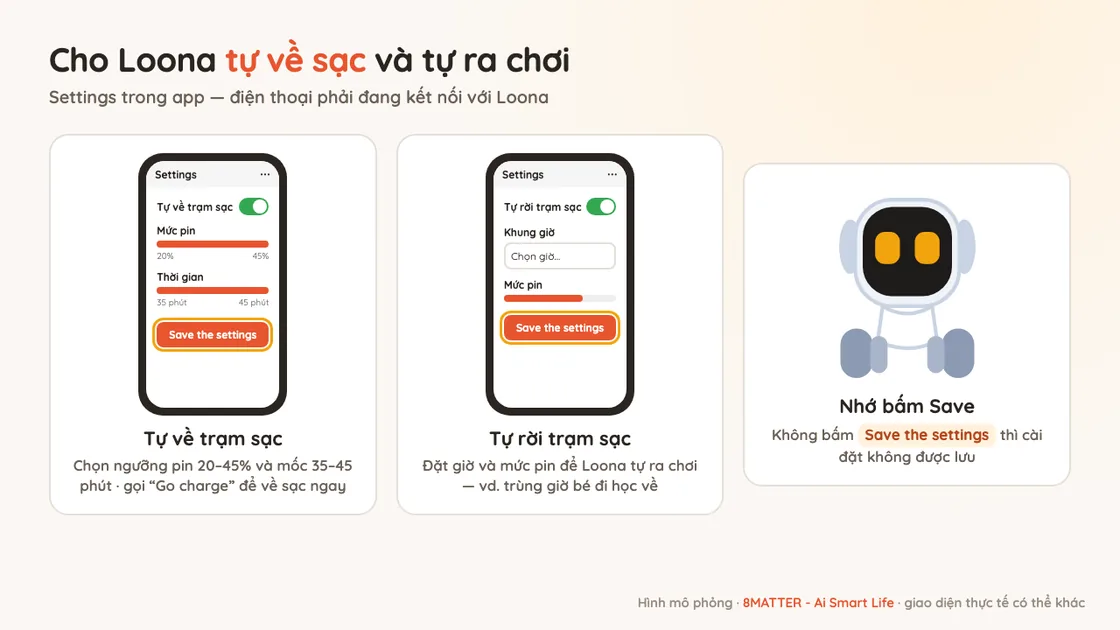
Điện thoại phải đang kết nối với Loona thì các mục dưới đây mới chỉnh được.
- Âm lượng và độ sáng màn hình: kéo trực tiếp trong app, hoặc nói “Set volume to 50”, “Set brightness to 80” (thang 10–100).
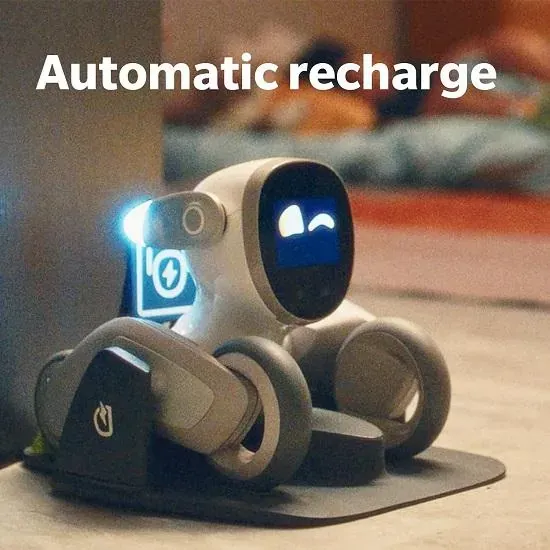
- Tự về trạm sạc: bật hoặc tắt tuỳ ý. Khi bật, app cho chọn ngưỡng pin trong khoảng 20–45% và mốc thời gian trong khoảng 35–45 phút. Chỉnh xong bấm Save the settings.
- Tự rời trạm sạc: đặt khung giờ và mức pin để Loona tự rời đế đi chơi, rồi bấm Save the settings. Nhà có bé đi học, anh chị có thể đặt giờ trùng lúc bé về để Loona ra “đón”.
- Khuôn mặt gia đình: thêm từng thành viên, Loona quét mặt trong vài giây. Có dữ liệu này, Loona nhận ra từng người rõ hơn và tương tác thân hơn với người nhà.
11. Bảng câu lệnh mẫu
Gọi “Hello Loona”, chờ Loona đáp “Eh” và màn hình hiện gợn sóng, rồi mới nói câu lệnh.
| Nhóm | Câu lệnh mẫu |
|---|---|
| Trò chuyện, giải trí | “What's your name?” · “How are you?” · “Sing a song” · “What's the weather today?” · “High five” · “I say, you draw” · “Let's do karaoke” · “Ring a bell” · “Dance for me” (mở nhạc và nhảy) |
| Chỉnh máy | “Go charge” hoặc “Go home” (về đế sạc) · “Set volume to 50” · “Set brightness to 80” · “Go standby” · “Sleep mode” · “Shut down” |
| Chơi game | “Let's play games together” · “Let's play a game” · “Game time” · “Go play by yourself” (tự đi quanh nhà tìm thứ để chơi) |
| Trò chuyện với ChatGPT | “Chat GPT” (vào chế độ trò chuyện) · “Tell me a story” · “What time is it?” · “How's the weather today in Hanoi?” · “Quit the chat mode” (thoát) |
| Nhìn và đi theo | “Look at me” · “Follow me” · “Come and follow” |
12. Mẹo dùng hằng ngày
- Cho Loona chạy trên sàn phẳng, cứng, phòng đủ sáng.
- Dọn dây điện và đồ chơi nhỏ trên sàn.
- Nói rõ, ở gần, chỗ ít ồn.
- Không kéo mạnh tai, tránh để Loona rơi hoặc va đập.
13. Xử lý lỗi thường gặp
- Không hiện mã QR, hoặc không thấy mạng "Loona": nhấn giữ nút nguồn khoảng 7 giây.
- Quét mã QR không được: tăng độ sáng màn hình điện thoại.
- Điện thoại không vào được mạng "Loona": kiểm tra chọn đúng mạng. Máy Android thì tắt dữ liệu di động.
- App báo không tìm thấy Loona: Loona có thể đang ngủ. Nhấn nút nguồn để đánh thức, chờ khoảng 30 giây rồi thử lại.
- App liên tục đòi quyền Mạng cục bộ: vào Cài đặt điện thoại > Hello Loona, bật Mạng cục bộ.
- Không phản hồi lệnh: kiểm tra không có gì che micro, lại gần hơn, giảm tiếng ồn.
Vẫn không vào được Wi-Fi? Thử lần lượt:
- Khởi động lại Loona: nhấn giữ nút nguồn khoảng 3 giây.
- Cài lại Wi-Fi: nhấn giữ nút nguồn khoảng 7 giây đến khi hiện mã QR, làm lại các bước kết nối.
- Thử bằng điểm phát Wi-Fi từ điện thoại khác.
- Báo "Failed" liên tục: nhờ người cài modem kiểm tra số thiết bị tối đa được kết nối, bật DHCP và tắt lọc địa chỉ MAC.
14. Mua Loona và nhờ 8MATTER hướng dẫn
8MATTER - Ai Smart Life phân phối robot Loona người bạn đồng hành với hai lựa chọn bảo hành 3 tháng hoặc 12 tháng, cùng Loona Deskmate đặt trên bàn làm việc. Xem thêm các mẫu khác trong nhóm robot đồng hành và giải trí. Cài đặt bị kẹt hay Loona phản ứng lạ, anh chị quay clip ngắn hoặc chụp màn hình gửi Zalo, gọi 0962 930 369 hoặc để lại số điện thoại ở form cuối bài để kỹ thuật 8MATTER hướng dẫn từng bước.
Câu hỏi thường gặp
Câu hỏi 1: Sạc bao lâu, chơi được bao lâu?
Trả lời: Sạc lần đầu khoảng 2,5 giờ. Pin đầy dùng liên tục khoảng 1,5 giờ.
Câu hỏi 2: Loona dùng Wi-Fi 2.4GHz hay 5GHz?
Trả lời: Loona hỗ trợ cả 2.4GHz và 5GHz. Nếu kết nối chập chờn, thử chuyển sang mạng 2.4GHz hoặc đứng gần modem hơn.
Câu hỏi 3: Loona có hiểu tiếng Việt không?
Trả lời: Các lệnh hãng hướng dẫn hiện là tiếng Anh. Xem danh sách lệnh đầy đủ trong app Hello Loona.
Câu hỏi 4: Mất mạng thì Loona còn chơi được không?
Trả lời: Còn. Các tương tác cơ bản vẫn chạy. Nhận lệnh giọng nói, xem camera từ xa và cập nhật phần mềm thì cần có mạng.
Câu hỏi 5: Đăng ký được bao nhiêu người trong nhà?
Trả lời: Tối đa 5 khuôn mặt. Đăng ký chủ nhân trước, sau đó thêm người thân trong app.
Câu hỏi 6: Loona có tự về đế sạc khi yếu pin không?
Trả lời: Có, nếu bật mục tự về trạm sạc trong app (xem phần 10). Muốn Loona về sạc ngay thì gọi lệnh “Go charge”.
Câu hỏi 7: GPT Wonderland khác lệnh giọng nói thông thường thế nào?
Trả lời: Lệnh thông thường là câu ngắn cố định để Loona làm một việc. GPT Wonderland là bộ ứng dụng trò chuyện xây trên ChatGPT, dùng để hỏi đáp, nghe kể chuyện. Vào bằng lệnh “Chat GPT”, thoát bằng “Quit the chat mode”.